
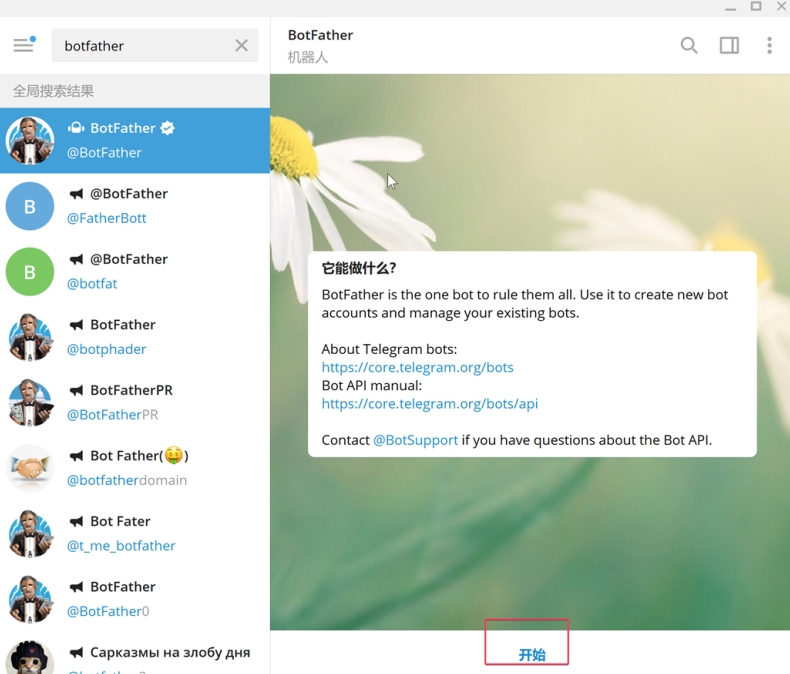
Telegram电脑版代理设置一步到位
打开 Telegram 电脑版 → 右上角「三条横线」→「Settings」→「Advanced」→「Connection type」→ 勾选「Use custom proxy」→ 选择 SOCKS5 / HTTP / MTProto → 填入 IP、端口、密钥(如有)→ 点击「Save」→ 重启客户端即可。全程 30 秒,无需管理员权限,立即解决「Telegram电脑版如何设置代理」。
SOCKS5、HTTP、MTProto 三种代理区别
• SOCKS5:速度最快,支持 UDP,适合日常聊天、发图。
• HTTP:企业网常用,端口 80/8080 穿透力强,但延迟略高。
• MTProto:官方专用协议,抗封锁最好,需自行搭建或购买节点。
常见填错端口导致连接失败
• 端口填成 10808 却忘记开本地客户端。
• MTProto 密钥漏填 32 位字符。
• 勾选代理后忘记点击 Save,重启仍走默认线路。
Telegram电脑版代理进阶技巧
自动切换节点脚本
把多个 SOCKS5 地址写成 json 文件,放在 %AppData%\Telegram Desktop\tdata\proxies 目录,Telegram 会随机调用,断线 3 秒内重连,不掉消息。
命令行一键导入
在桌面新建「代理.bat」:
start telegram.exe -proxy="socks5://127.0.0.1:1080"
双击即可带代理启动,适合公司电脑无法修改系统设置的场景。
Telegram电脑版 vs Clash for Windows 全局对比
配置难度
• Telegram 内置代理:30 秒完成,零代码。
• Clash for Windows:需写 YAML 规则,新手 10 分钟起步。
稳定性与速度
• Telegram 直连+MTProto:封锁期 99% 在线。
• Clash 全局分流:可同时加速网页、游戏,但占用 50 MB 内存。
FAQ相关问答
Telegram 电脑版设置代理时,SOCKS5、HTTP、MTProto 该选哪一个?
SOCKS5 速度最快且支持 UDP,适合日常聊天;HTTP 端口穿透力强,适合企业内网;MTProto 抗封锁最好,需自备节点,按使用环境选择即可。
为什么代理填好仍无法连接?
常见原因:端口写错、本地客户端未启动、MTProto 密钥漏填、勾选代理后未点 Save。检查以上四项即可恢复连接。
公司电脑无法改系统设置,怎么让 Telegram 走代理?
新建「代理.bat」写一行命令 start telegram.exe -proxy=”socks5://127.0.0.1:1080″,放在桌面,双击即可带代理启动,无需管理员权限。